- در این بخش
- جیسون ساده و الگوی سیفون
- تجزیه و تحلیل بازار بیت کوین و اتریوم - 26. 02. 2023
- چگونه بیت کوین معامله کنیم
- شاخص و استراتژی های SAR پارابولیک
- برنامه مدیر پول ما.
- کارت تاروت مرد حلق آویز شده به معنای در وضعیت عمودی و معکوس
- پارادوکس یک چکش - مسیرهای حرکتی را به مهارت های سخت و نرم می اندازد
- Solana اوج های تازه تمام وقت را ضبط می کند ، Sol به ده دارایی Crypto برتر توسط CAP بازار می پیوندد
- تعریف قیمت گذاری نفوذ ، مثال ها و نحوه استفاده از آن

آخرین مطالب
امکانات وب


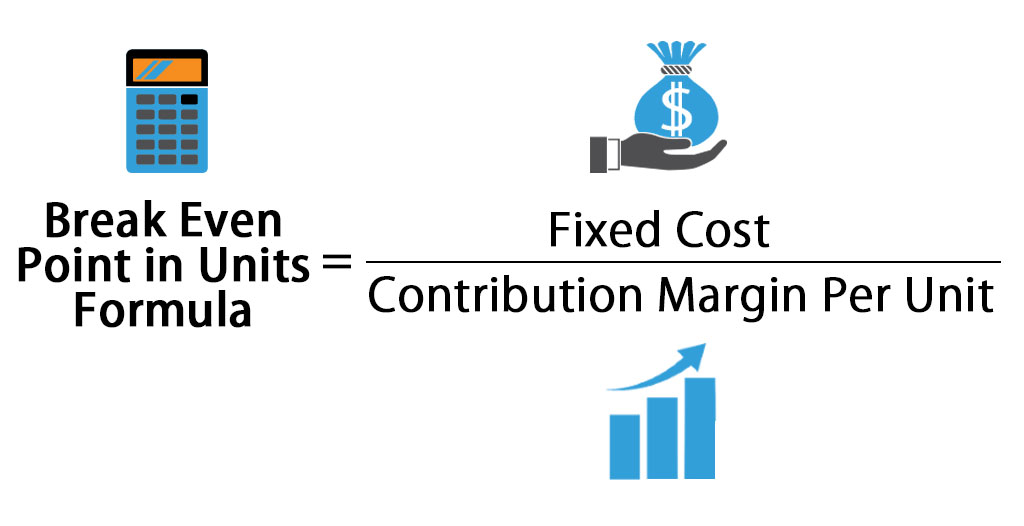
اکسل توابع زیادی دارد. به غیر از جدول های معمولی، اکسل می تواند به شما در محاسبات مختلف تجاری کمک کند، از جمله آن ها تجزیه و تحلیل نقطه صفر.
فهرست مطالب
- نحوه محاسبه تجزیه و تحلیل نقطه صفر در اکسل
- تجزیه و تحلیل نقطه سر به سر چیست
- فرمول تجزیه و تحلیل سربه سر
- حد مشارکت، محدوده مشارکت
- فرمول نقطه سربه سر در اکسل
- با Goal-Seek تجزیه و تحلیل سربه سر را محاسبه کنید
- تجزیه و تحلیل Break-Even را در اکسل با فرمول محاسبه کنید
- تجزیه و تحلیل نقطه صفر را با نمودار محاسبه کنید
نحوه محاسبه تجزیه و تحلیل نقطه صفر در اکسل
تجزیه و تحلیل نقطه سر به سر مطالعه میزان فروش یا واحدهای فروخته شده است که یک کسب و کار باید تمام هزینه های خود را بدون در نظر گرفتن سود یا زیان برآورده کند. این امر پس از تلفیق تمام هزینه های ثابت و متغیر اجرای عملیات کسب و کار رخ می دهد.
در این پست، ما بر نحوه استفاده از اکسل برای محاسبه تجزیه و تحلیل Break-Even تمرکز می کنیم.
تجزیه و تحلیل نقطه سر به سر چیست
نقطه سربه سر یک تجارت جایی است که حجم تولید و حجم فروش کالاها (یا خدمات) فروش برابر است. در این مرحله، کسب و کار می تواند تمام هزینه های خود را پوشش دهد. در مفهوم اقتصادی، نقطه سربه سر نقطه نشانگر وضعیت بحرانی زمانی است که سود و زیان صفر است. معمولاً این شاخص در واحدهای کمی یا پولی بیان می شود.
هرچه نقطه سربه سر کمتر باشد، ثبات مالی و پرداخت بدهی شرکت بالاتر است.
تجزیه و تحلیل نقطه سر به سر در برنامه ریزی کسب و کار و امور مالی شرکت بسیار مهم است زیرا مفروضات مربوط به هزینه ها و فروش بالقوه تعیین می کند که آیا یک شرکت (یا پروژه) در مسیر سودآوری قرار دارد یا خیر.
تجزیه و تحلیل نقطه سر به سر به سازمان ها/شرکت ها کمک می کند تا قبل از اینکه بتوانند هزینه های متغیر خود را پوشش دهند و بخشی از هزینه های ثابت خود را که در تولید آن واحد دخیل است، تعیین کنند که چه تعداد واحد باید بفروشند.
فرمول تجزیه و تحلیل سربه سر
برای یافتن نقطه سر به سر، باید بدانید:
- هزینه های ثابت
- هزینه های متغیر
- قیمت فروش هر واحد
- درآمد
نقطه سربه سر زمانی اتفاق می افتد که:
مجموع هزینه های ثابت (TFC) + مجموع هزینه های متغیر (TVC) = درآمد
- مجموع هزینه های ثابت اقلام شناخته شده ای مانند اجاره، حقوق، آب و برق، هزینه بهره، استهلاک و استهلاک است.
- مجموع هزینه های متغیر شامل مواردی مانند مواد مستقیم، کمیسیون، کار قابل پرداخت و هزینه ها و غیره است.
- درآمد قیمت واحد است * تعداد واحدهای فروخته شده.
حد مشارکت، محدوده مشارکت
یکی از مؤلفه های کلیدی محاسبه تحلیل سربه سر، درک میزان حاشیه یا سود حاصل از فروش پس از کسر هزینه های متغیر برای تولید واحدها است. این حاشیه مشارکت نامیده می شود. بدین ترتیب:
مشارکت مارین = قیمت فروش - هزینه های متغیر
فرمول نقطه سربه سر در اکسل
شما می توانید نقطه سربه سر را با توجه به دو مورد محاسبه کنید:
- معادل پولی: (درآمد*هزینه های ثابت) / (درآمد - هزینه های متغیر).
- واحدهای طبیعی: هزینه ثابت / (قیمت - میانگین هزینه های متغیر).
با در نظر گرفتن این موضوع، چندین روش برای محاسبه نقطه سربه سر در اکسل وجود دارد:
- محاسبه تجزیه و تحلیل نقطه سر به سر با ویژگی Goal-Seek (ابزار داخلی اکسل)
- با یک فرمول آنالیز سربه سر را محاسبه کنید
- تجزیه و تحلیل نقطه سر به سر را با نمودار محاسبه کنید
با Goal-Seek تجزیه و تحلیل سربه سر را محاسبه کنید
مورد: فرض کنید می خواهید محصول جدیدی را بفروشید. شما قبلاً هزینه متغیر هر واحد و کل هزینه ثابت را می دانید. شما می خواهید حجم فروش احتمالی را پیش بینی کنید و از آن برای قیمت گذاری محصول استفاده کنید. در اینجا چیزی است که شما باید انجام دهید.
- یک جدول آسان درست کنید و موارد/داده ها را پر کنید.
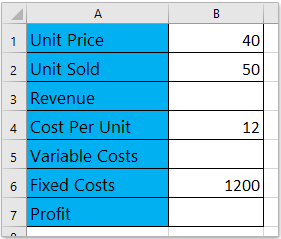
- در اکسل، فرمول های مناسب را برای محاسبه درآمد، هزینه متغیر و سود وارد کنید.
- درآمد = قیمت واحد x واحد فروخته شده
- هزینه های متغیر = هزینه هر واحد x واحد فروخته شده
- سود = درآمد - هزینه متغیر - هزینه ثابت
- از این فرمول ها برای محاسبه خود استفاده کنید.

- On your Excel document, Click the Data> What-If Analysis>جستجوی هدف را انتخاب کنید.
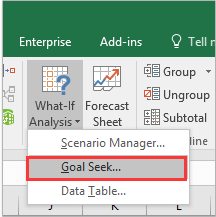
- وقتی کادر گفتگوی Goal Seek را باز می کنید، به صورت زیر عمل کنید:
- سلول Set را به عنوان سلول سود مشخص کنید. در این مورد، سلول B7 است.
- مقدار To را 0 مشخص کنید.
- سلول By change را به عنوان سلول Unit Price در این مورد مشخص کنید. سلول B1 است.
- روی دکمه OK کلیک کنید
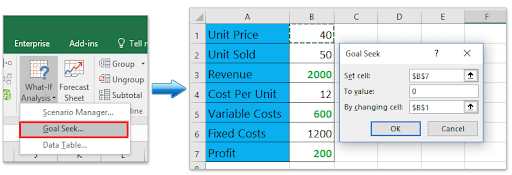
- کادر گفتگوی Goal Seek Status ظاهر می شود. لطفاً برای اعمال آن روی OK کلیک کنید.

Goal Seek قیمت واحد را از 40 به 31. 579 تغییر می دهد و سود خالص به 0 تغییر می کند. به یاد داشته باشید، سود در نقطه سربه سر 0 است. بنابراین، اگر حجم فروش را 50 پیش بینی کنید، قیمت واحد نمی تواند کمتر از 31. 579 باشد.. در غیر این صورت متحمل ضرر خواهید شد.
تجزیه و تحلیل Break-Even را در اکسل با فرمول محاسبه کنید
همچنین می توانید با استفاده از فرمول، نقطه سربه سر را در اکسل محاسبه کنید. در اینجا چگونه است:

- یک جدول آسان درست کنید و موارد/داده ها را پر کنید. در این سناریو، فرض می کنیم که واحدهای فروخته شده، هزینه هر واحد، هزینه ثابت و سود را می شناسیم.
- از فرمول برای محاسبه اقلام/داده های گمشده استفاده کنید.
- برای محاسبه قیمت واحد، فرمول = B6/B2+B4 را در سلول B1 وارد کنید.
- فرمول = B 1 * B2 را در سلول B3 تایپ کنید تا درآمد را محاسبه کنید.
- فرمول = B2*B4 را در سلول B5 تایپ کنید تا هزینه های متغیر را محاسبه کنید.
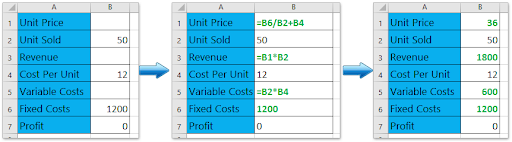
توجه: اگر هر مقدار را تغییر دهید ، به عنوان مثال ، ارزش واحد پیش بینی شده فروخته شده یا هزینه برای هر واحد یا هزینه های ثابت ، ارزش قیمت واحد به طور خودکار تغییر می کند.
تجزیه و تحلیل نقطه صفر را با نمودار محاسبه کنید
اگر قبلاً داده های فروش خود را ثبت کرده اید ، می توانید نقطه شکست را با نمودار در اکسل محاسبه کنید. در اینجا چگونه:
- یک جدول فروش تهیه کنید. در این حالت ، ما فرض می کنیم که واحدهای فروخته شده ، هزینه برای هر واحد و هزینه های ثابت را می شناسیم و فرض می کنیم که آنها ثابت هستند. ما باید تجزیه و تحلیل یکنواخت را با قیمت واحد انجام دهیم.
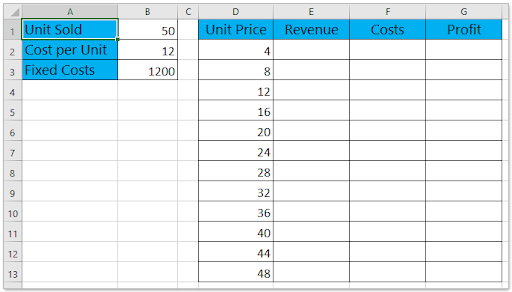
- محاسبات جدول را با استفاده از فرمول به پایان برسانید

- در سلول E2 ، فرمول = d2*$ b $ 1 را تایپ کنید و سپس دسته Autofill خود را به محدوده E2 بکشید: E13 ؛
- در سلول F2 ، فرمول = d2*$ b $ 1+$ b 3 $ را تایپ کنید ، سپس دسته خودکار خود را به پایین به دامنه F2 بکشید: F13 ؛
- در سلول G2 ، فرمول = E2-F2 را تایپ کنید ، سپس دسته Autofill خود را به محدوده G2: G13 بکشید.
- این محاسبه باید داده های منبع نمودار Break-Even را به شما بدهد.

- On the Excel table, select the Revenue column , Costs colum n, and Profit column simultaneously, and then click Insert> Insert Line or Area Chart>خطاین یک نمودار خط ایجاد می کند.
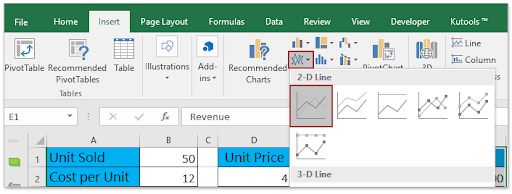
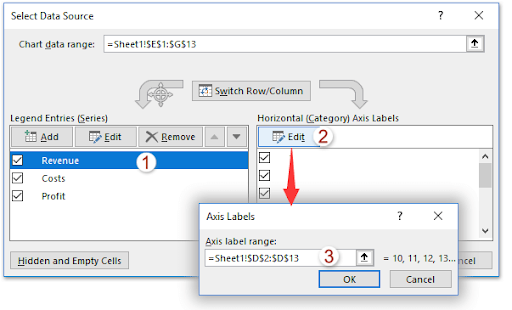
- بعد ، روی نمودار کلیک راست کنید. از منوی زمینه ، روی انتخاب داده ها کلیک کنید.
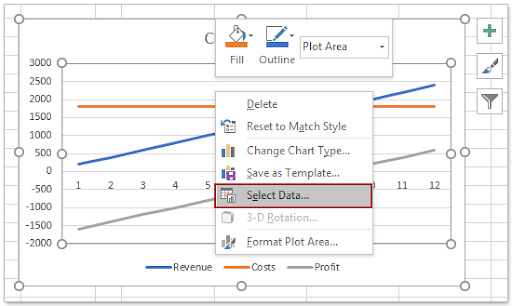
- در کادر گفتگوی Select Data Source ، موارد زیر را انجام دهید:
- در بخش Legend Entries (سری) ، یکی از سریال ها را همانطور که لازم دارید انتخاب کنید. در این حالت ، سری درآمد را انتخاب می کنیم.
- روی دکمه ویرایش در بخش برچسب های افقی (دسته) کلیک کنید.
- یک کادر گفتگو با برچسب های Axis Labels ظاهر می شود. در کادر ، ستون واحد قیمت (به جز نام ستون) را به عنوان محدوده برچسب محور مشخص کنید.
- Click OK>خوب برای ذخیره تغییرات.
- گپ ایجاد می شود ، به نام نمودار Break-en-en. شما متوجه نقطه شکست می شوید ، که وقتی قیمت برابر با 36 باشد رخ می دهد.
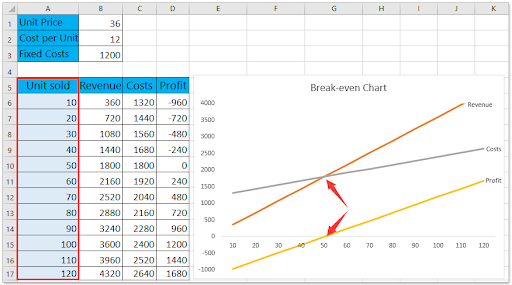
- به همین ترتیب ، شما می توانید یک نمودار یکنواخت را برای تجزیه و تحلیل نقطه شکست یکنواخت توسط واحدهای فروخته شده ایجاد کنید:
شما تمام شدساده است.
پیچیدن
می توانید از طریق بخش داده و ابزارهای طراحی ، ظاهر داده های خود را تغییر دهید. اکسل به شما امکان می دهد کارهای دیگری را با داده ها انجام دهید.
اگر به دنبال راهنماهای بیشتر هستید یا می خواهید مقالات بیشتر مربوط به فناوری را بخوانید ، عضویت در خبرنامه ما را در نظر بگیرید. ما به طور مرتب آموزش ها ، مقالات خبری و راهنماهایی را برای کمک به شما منتشر می کنیم.
- 13 نکته و ترفند اکسل برای تبدیل شدن به یک حرفه ای
- 51 الگو برتر اکسل برای تقویت بهره وری شما
- برگه تقلب Microsoft Office Excel
- مفیدترین میانبرهای صفحه کلید اکسل
- من چه نسخه ای از اکسل دارم؟

ما را در سایت دوره ی فارکس دنبال می کنید
برچسب :
نویسنده : مهناز افشار
بازدید : 29
